Rabu, 02 Januari 2013

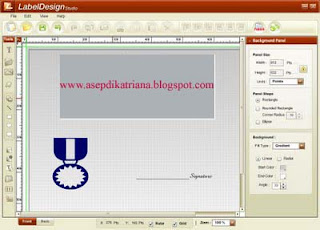
Label Design Studio 3.1 - Precracked

 
Label Design Studio 3.1 ( Full Cracked ) merupakan sebuah software yang memungkinkan sobat semua bisa dengan mudah membuat label misalya label nama pada undangan atau buku, label iklan, mendesign sertifikat, bahkan bisa juga untuk mendesign undangan sederhana. Cocok untuk kamu yang ingin membuat label dengan cepat dan mudah dalam sekejap.Selain itu juga softwarenya ringan banget dan dengan fitur yang full version pula sehingga kamu gak usah lagi untuk meregister software ini dikarenakan software ini sudah precracked atau sudah di crack.


Ok yang membutuhkannya silahkan download pada link dibawah ini.

Download Label Design Studio 3.1 - Precracked

Minggu, 30 Desember 2012

Avast Internet Security 7.0.1466 + License 2050


Avast Internet Security merupakan Antivirus yang tidak memakan banyak RAM dan yang pasti sangat ampuh mencegah, menangkap, dan membunuh virus - virus komputer.


Kelebihan dari antivirus ini, dia bakal update otomatis kalo kita terkoneksi dengan internet. Dan fitur boot-time scan untuk scan virus sebelum windows startup, jadi virus akan dipenjara atau dibunuh sebelum dia bangun tidur.

Di versi terbarunya, AIS telah memperindah user interface dan mengupdate antivirus enginenya.

Download : 
Cara Install :
  1. Install [Avast PRO] atau [Avast Internet Security] dan gunakan trial license (DEMO) atau License yang aktif.
  2. Disable avast, klik kanan icon avast di taskbar, pilih AVAST SHIELD CONTROLL, pilih DISABLE FOR 10 MINUTES
  3. Disable Self-Protection module, caranya: buka Avast, klik SETTINGS, klik TROUBLESHOOTING, uncheck "Enable Avast self-defense module"
  4. Extract semua file license faker
  5. Untuk pengguna XP, double klik AVAST XP ZeNiX.reg
  6. Double klik "Avast License ZeNiX 2012-04-18.exe", masukkan passwordnya: ZeNiX
  7. Setelah selesai instalasi, restart.
Lakukan cara ini jika cara install license dengan cara pertama gagal.
Cara Install  (Alternatif) :
  1. Buka folder MANUAL INSTALL (ada di dalam file RAR License Faker)
  2. Rename ZeNiX.dll to Version.dll
  3. Copy Version.dll ke folder ini:C:\Program Files\AVAST Software\AvastC:\Program Files\AVAST Software\Avast\Setup
  4. Hapus file Userenv.dll dari 2 folder di atas (jika ada).
  5. Reboot

Sabtu, 29 Desember 2012

Cara Merekam dan Mengedit Audio menggunakan Adobe Audition

Anda ingin membuat rekaman audio seperti jingle, smash, spot iklan, tune acara, lagu (rekaman band), operet (drama musikal), dan produk audio lainnya ?

Hm, mudah sekali. Anda bisa menggunakan software Adobe Audition ini. Software ini sangat familier dan mudah digunakan, mudah sekali dipelajari.

Saya akan jelaskan sekilas bagaimana caranya merekam dan mengedit audio menggunakan Adobe Audition. Semoga sharing ilmu dari pengalaman saya bekerja di Studio Produksi beberapa Stasiun Radio ini bermanfaat bagi kita semua... Amiin.....^^

Silahkan download :
FREE DOWNLOAD ADOBE AUDITION
Serial Number : 1135-1819-7359-2042-7491-0497

Setelah di download silahkan diinstall, masukkan serial number di atas. Untuk menginstall hasil file download harus di extract terlebih dahulu menggunakan winrar. Download Winrar di sini, bila belum tersedia di komputer Anda.

Cara Merekam Suara Vocal
  1. Buka software Adobe Audition. Bila baru diinstall biasanya muncul demo project yang bisa Anda pelajari. Bila sudah mempelajari, tutup software Adobe Audition terus buka lagi.
  2. Merekam suara vocal atau sumber suara lainnya seperti gitar, keyboard, drum digital, dll, lebih baik gunakan Mode Single Track. Untuk mengubah posisi Single Track atau MultiTrack klik 'kotak hijau kecil' di bawah tulisan File.
  3. Hubungkan Mic ke dalam sound card Komputer atau Laptop Anda. Bisa mic dinamic bisa juga mic headset.
  4. Adobe Audition sudah pada mode Single Track kan... Nah, silahkan klik Record untuk mulai merekam (tombol merah di bagian bawah). Muncul Kotak peringatan memilih channel mono atau stereo. Klik OK.
  5. Mulai merekam. Bila terjadi kesalahan ngomong, lanjutkan saja sebab nanti bisa diedit atau di potong maupun dihapus.
  6. Selesai merekam. Klik Stop (tombol kotak di bagian bawah). Hapus bagian suara yang ingin dihapus, dengan cara mem-block bagian suara tertentu, kemudian tekan delete pada keyboard.
  7. Simpan ke folder tertentu dan ingat-ingat letaknya, dengan cara Klik File, klik Save As, beri nama file Anda, ubah format (Save as type) menjadi mp3PRO.

Cara Menggabungkan Suara Vocal dengan Lagu/Backsound
  1. Menggabungkan suara vocal dengan lagu atau backsound tertentu sangatlah mudah. Kita bisa menggunakan mode Multi Track pada Adobe Audition. Untuk mengubah posisi Single Track atau MultiTrack klik 'kotak hijau kecil' di bawah tulisan File.
  2. Mode Multi Track berisi banyak sekali track lagu/audio.
  3. Masukkan file audio vocal pada Track 1. Klik tahan dari kolom Files dan lepas di area Track 1.
  4. Masukkan file audio lagu atau backsound di Track 2. Klik tahan dari windows explorer, cari lagu yang sesuai dengan produk audio kita, lepas pada area Track 2.
  5. Atur tata letak 'track vocal' dengan 'track backsound' hingga dirasa didengar sudah pas. Geser tata letak dengan cara klik 'kanan' tahan pada mouse dan geser.
  6. Pastikan Mode "Edit Envelopes" dalam keadaan aktif (icon kotak kecil atas nomor 5 dari kanan)
  7. Silahkan atur volume file audio backsound atau lagu di Track 2. Misal, pada saat ada suara vocal lagu dipelankan, dan setelah vocal selesai kemudian backsound dikencangkan kembali. Atur volume dengan menggeser garis hijau (klik kiri tahan) pada tepi file audio.
  8. Selesai. Simpan dengan cara Klik File, klik Save Mixdown As, pilih format mp3PRO, klik Save. Untuk menyimpan file project, klik file, klik Save Sessions As. File project diperlukan bila Anda ingin mengedit lagi produk audio yang sudah Anda buat ini, suatu ketika nanti.

Mode Single Track
berisi 1 track audio

Mode Multi Track
berisi banyak track audio yang digabung-gabung

Demikian semoga bermanfaat...
Bila ada kurang jelasnya.. monggo ketik komentar di bawah...
Atau Anda bisa kursus ke saya langsung secara private di RIZAL media Kursus mengambil Program Keahlian : Multimedia. Maka kita bisa belajar lebih jelas dan lebih cepat.

Cara Capture dari DV Camera ke format DVD

Tutorial ini akan membantu anda bagaimana meng-capture video dari camera video DV dan meng-konvertnya ke DVD. Agar hasilnya bagus, sebaiknya anda menggunakan port firewire (IEEE 1394). Jadi anda bisa menambahkan card firewire di PC anda (jika belum tersedia) dan juga kabelnya. Biasanya sudah include sewaktu membeli video camera. Jika tidak terpaksa anda harus membelinya. Jika semua sudah siap, tinggal sambungkan ke port firewire anda tunggu sampai windows mengenalinya. Biasanya dibutuhkan driver untuk kamera anda. Jika semua sudah OK, kita bisa mulai tutorial ini.

Sebelumnya, jika anda mempunyai masalah dengan loading file DV, donwload dan install DV codec dari sini. Sebaiknya tetap lakukan installasi walaupun tidak ada masalah. Tinggal di unpack, klik kanan pada INF file dan pilih install.

Langkah 1

Kita akan menggunakan sebuah program freeware, yaitu WinDV untuk meng-capture. Programnya bisa di download disini . Install seperti biasa kemudian buka WinDV dan klik Config.

Langkah 2

Pada bagian ini pastikan anda men-select Type 2 pada pilihan DV capture type (1). Kemudian set Discontinuity treshold menjadi 0 dan Max AVI size ke 1000000. (2). Klik OK dan kembali ke window utama.

Langkah 3

Pilih direktori dimana anda akan menyimpan file AVI (1) dan select kotak kecil (2). Terakhir klik Capture (3) untuk memulai proses. Speed-nya 1x, jadi silahkan menunggu. Setelah selesai silahkan lanjutnya ke langkah berikutnya.

Langkah 4

Sekarang yang kita lakukan adalah meng-encode file DV ke format MPEG2. Jika anda mendapat pesan error install codec TMPGEnc berikut ini . Jalankan TMPGEnc dan di dalam wizard pilih type DVD (biasanya 4:3, pilih NTSC atau PAL). Juga pilihlah MP2 audio dan pilih Next.

Langkah 5

Pada tampilan berikutnya pilih AVI file yang telah di buat sebagai audio dan video source (1). Dalam Expert Setting pilih Ratio nya (2) dan klik Next.

Langkah 6


Disini select 720x576 untuk resolutionnya (1). Set audio bitrate (2) dan kemudian persentasi dari disc yang akan digunakan (3) (pastikan anda memberikan angka yang sesuai, seandainya anda mempunyai lebih dari 1 video). Jika sudah siap klik Next.

Langkah 7

Select Output video dan audio sebagai individual streams (1) dan jika anda menginginkan untuk meng-encode lebih dari 1 file pada saat yang sama Create project yang lain dan ikuti langkah sampai anda meng-add semua video. Kemudian dari File -> Batch encode dan mulai meng-encode jobs. Progam ini akan meng-create file video .m2v dan audio file .mp2

Langkah 8

Ok setelah semua file ter-encode kita membutuhkan file-file untuk keperluan pembuatan DVD. (IFO, VOB dll) untuk keperluan menu dan pembuatan chapters. Banyak sekali program2 yang bisa digunakan tetapi untuk yang free bisa menggunakan ini:

DVD X Maker dan TMPGEnc DVD Author

Kita coba contoh dari TMPGEnc DVD Author. Buka program dan klik Create Newe Project seperti pada gambar.

Langkah 9

Kemudian klik Add Title untuk memasukkan video yang telah kita buat sebelumnya.

Langkah 10

Cari File Video dengan mem-browse dan pilih video file (.m2v) yang telah di buat. Kemudian pilih audio setting dan select audiofilenya (1). Biarkan settingan yang lain. Setelah selesai klik pada Chapter cut edit (2) pada bagian atas window.


Langkah 11

Pada bagian ini kita akan membuat chapter. Klik Next. Tinggal klik Add untuk menambah chapter baru yang lain.

Pada bagian adalah untuk mengatur chapter setiap 5 menit. atau berapapun waktu yang diinginkan. Kemudian klik OK.

Langkah 12

Kembali ke menu utama. Disini anda bisa menambahkan lagi video kalau masih ada. Tinggal klik Add new track (1) untuk membuat track baru dan masukkan video ke dalamnya dengan memilih Add file (2) dan ikuti langkah mudah seperti penjelasan sebelumnya. Lebih baik anda memasukkan video di track yang berbeda agar pembuatan menu lebih mudah. Sekarang klik Create Menu. (3)

Langkah 13

Sekarang anda dengan mudah membuat sebuah menu. Hanya dengan memilih theme yang anda suka dari drop-down menu. Kemudian anda dapat merubah judul dengan meng klik dua kali dan menuliskan judul dengan video yang sesuai agar mudah diingat. Jangan lupa pilih DIsplay Main Menu pada Firstplay action agar menu muncul pertama kali saat di play. Setelah selesai klik tombol Output

Langkah 14
 
Inilah saatnya anda meng-create semua file. Pilih folder output, lebih baik folder yang masih kosong (1). Terakhir klik Begin Output (2) untuk memulai. Untuk proses ini membutuhkan sekitar 30-40 menit.

Langkah 15

Langkah terakhir adalah burn DVD anda. Anda juga bisa langsung memburn dengan MPTGEnc DVD author, atau bisa juga menggunakan burner program seperti Nero, seperti gambar di atas.

Lagu untuk wedding

Menentukan lagu-lagu cinta untuk dipakai sebagai wedding songs memang seru. Entah akan ditampilkan saat resepsi pernikahan, sebagai sovenir atau undangan dalam bentuk CD, lagu-lagu ini akan menunjukkan siapa Anda dan pasangan. Lewat lagu-lagu pilihan tersebut, keluarga, teman-teman, atau klien akan mengetahui bagaimana selera musik Anda, bagaimana perjalanan cinta Anda dan pasangan.

Untuk yang terakhir ini, tentunya Anda harus lebih jeli memilih lagu-lagu yang dapat menggambarkan perjalanan cinta tersebut. Oleh sebab itu, pilihan lagu-lagu cinta tak lagi melulu yang merupakan lagu klasik pernikahan, seperti "I Finally Found Someone" milik Bryan Adams dan Barbra Streisand, atau "True Love"-nya Kiki Dee. Anda bisa memilih lagu-lagu lain yang nge-beat, nge-rock, bahkan nge-dance.

Nah, bila Anda belum menemukan lagu cinta Anda, daftar lagu di bawah ini bisa menjadi alternatif pilihan:

Follow up:

"One Fine Day" - Natalie Merchant

"He Loves Me" - Jill Scott

"Love Song" - The Cure

"If I Fell" - The Beatles

"She" - Elvis Costello

"Days of Our Lives" - Queen

"Feelin' Love" - Paula Cole

"Cinta Terakhir" - Ari Lasso

"For Once in My Life" - Frank Sinatra

"Just the Two of Us" - G. Washington/ B. Withers

"You Are So Beautiful" - Joe Cocker

"My Girl" - Temptations

"Overjoyed" - Stevie Wonder

"All I Want Is You" - U2

"Fallen" - Lauren Wood

"This Kiss" - Faith Hill

"Here We Are" - Gloria Estefan

"Stay with You" - Goo Goo Dolls

"Dia" - Maliq & D'Essentials

"Beautiful Day" - U2

"If I Ever Lose My Faith in You" - Sting

"Love Song" - Sara Barielles

"Baby, I Love You" - Jennifer Lopez

"How Sweet It Is to be Loved by You" - Marvin Gaye

"I'll Always Be Right There" - Bryan Adams

"It Had to Be You" - Harry Connick, Jr.

"I Will" - The Beatles "Angel" - Aerosmith

"All You Need is Love" - The Beatles

"I Belong to You" - Lenny Kravitz

"Come Away with Me" - Norah Jones

"Have You Ever Really Loved A Woman" - Bryan Adams

"So High" - John Legend

"Isn't She Lovely" - Stevie Wonder

"Like You'll Never See Me Again" - Alicia Keys

"I Melt with You" - Jason Mraz

"Mad About You" - Hooverphonic

"Sempurna" - Andra and the Backbone

"She's the One" - Robbie Williams

"Love" - John Lennon

"Wedding Vows (The Day I Married My Angel)" - Jamie Foxx

"You Complete Me" - Keyshia Cole

"You Never Walk Alone" - Elvis Presley

"I Wanna Grow Old with You" - Adam Sandler

"Thank You for Loving Me" - Bon Jovi

"I'm Yours" - Jason Mraz

"I Wanna be with You" - Mandy Moore

"Pilihanku" - Maliq & D'Essentials

"I Need You" - LeAnn Rhymes "Dewi" - Alexa

Menghilangkan noise pada file audio

Gara-gara shooting menggunakan tripod yang tidak semestinya, kecelakaan kecil terjadi dan menyebabkan masalah yang cukup mengganggu bahkan bisa dibilang mengesalkan.
Secara tidak sengaja colokan mike tergeser sehingga menyebabkan noise suara pada saat rekaman. Parahnya lagi noise tersebut pas sekali dengan moment penting yang justru menjadikan suara sebagai “point of view” (meminjam istilah fotografer) dari adegan tersebut.
Adegan ketika pasangan pengantin mengucapkan Ijab Qobul…..
Pusing googling kesana kemari akhirnya dapat program kecil yang ketika dicoba lumayan manjur untuk meredam suara air terjun yang mengiringi akad nikah tersebut.

Nama programnya "Audacity".

http://www.geeks.com/techtips/2006/techtips-10dec06.htm#RemovingNoise
bisa di download disini: http://audacity.sourceforge.net/

Penggunaan program tersebut kira-kira seperti ini:
1. Buka file audio yang akan di edit, karena sebelumnya berasal dari file video
lakukan eksport suara terlebih dahulu menjadi format suara (MP3, Wav, etc)
2. Zoom in (perbesar) sampai kelihatan bagian mana yang terdapat niosenya
3. Blok pada bagian ini, hal ini untuk mengaktifkan menu "effect" dimana didalamnya
ada sub menu "noise removal"
4. Pilih menu effect, noise removal
5. Muncul pop up, pilih Get Noise Profile
6. Blok sample noise
7. Tunggu beberapa saat (kira2 5 detik) kemudian CTR+A
8. Pilih menu effect, kemudian pilih noise removal lagi
9. "Preview" untuk mendengar sample noise yang telah kita blok
10. "Remove Noise" untuk menghilangkan noise sesuai sample yang telah kita pilih
11. Cek hasilnya dengan cara di-play
12. Cari hasil yang paling maksimal, kemudian bisa di export kembali.
13. Selanjutnya tinggal memasukkan kembali ke dalam program video editing, dan menggantikan dengan suara yang telah di edit.
14. PS. Untuk export ke file MP3 terkadang muncul permintaan file pendukung yaitu:
"lame_enc.dll" . Silahkan cari di google file .dll tersebut banyak sekali link
yang menyediakan untuk di download.


Selamat mencoba.

Inilah Software Editing Video Terbaik


Apakah anda sedang belajar mengedit video? ataukah anda ingin meningkatkan keterampilan dan kemampuan anda dalam mengedit video? Baik itu sebagai pekerjaan demi mencari uang atau hanya sekedar hobby demi kesenangan? Ada baiknya anda mengenal beberapa software editing video yang tersedia untuk menyelesaikan pekerjaan anda dengan baik.

Ada banyak perangkat lunak pengolahan video tersedia saat ini. Namun karena demikian banyaknya, mungkin membuat anda menjadi bingung untuk memilih mana software editing video terbaik. Dengan menggunakan software editing terbaik, memungkinkan Anda untuk menambahkan banyak efek transisi, mengoreksi warna, kecerahan video dan mengubah video dalam banyak cara untuk membuat efek dramatis.

Bertanya-tanya, apa software video editing terbaik? Tidak ada cara untuk membedakan mana perangkat lunak editing video yang terbaik, karena semua tergantung pada seberapa efisien pengguna menemukan perangkat lunak tersebuti. Beberapa orang dapat menangani interface kompleks untuk mengedit dengan segudang tools (peralatan) editing, sementara beberapa yang lain lebih memilih antarmuka yang lebih sederhana. Tercantum di bawah ini, adalah fitur terbaik dari perangkat lunak editing video terbaik,

Software Video Editing untuk Pemula
* Microsoft Movie Maker : Ini adalah perangkat lunak editing gratis yang datang diinstal pada PC baru dengan system operasi Windows. Perangkat lunak Microsoft bukanlah salah satu software editing video terbaik untuk pemula, tetapi memungkinkan pengeditan dasar.
* Apple iMovie : Software ini bawaan Mac, dan menawarkan banyak pilihan untuk foto, video, audio editing, dll
* Adobe Premiere Elements : Ini adalah salah satu software editing video rumahan terbaik. Ia memiliki banyak alat yang memungkinkan Anda untuk melakukan editing video dan audio yang luar biasa.
* Jumpcut : Ini adalah sebuah aplikasi berbasis web dan sekarang telah menjadi bagian dari keluarga Yahoo. Software ini bekerja seperti perangkat lunak desktop yang normal saja, semua yang perlu Anda lakukan adalah meng-upload file video anda dan mengeditnya di perangkat lunak secara online.
* Wax : Wax memiliki kinerja yang baik dan memungkinkan video editing fleksibel. Ini dimulai sebagai proyek kuliah, dan telah berkembang. Hal ini memungkinkan video terbatas dan track audio dengan top down compositing. Ini adalah software dasar yang digunakan untuk mengedit video.

Berikut adalah daftar review software video editing profesional. Ini adalah software video editing terbaik. Software ini melakukan pekerjaan dengan sangat baik untuk editing video.

Software Video Editing untuk Profesional
* Adobe Premiere Pro/CS : Ini adalah perangkat lunak yang sangat baik yang memungkinkan Anda untuk melakukan semua editing video dan audio. Antarmuka mungkin tampak sedikit rumit bagi pemula, tetapi sekali Anda mendapatkannya, Anda dapat memanipulasi video dan audio dalam waktu singkat dan tanpa batas. Ia bekerja hampir dengan format apapun, dan karenanya adalah software editing yang sangat fleksibel untuk profesional.
* Pinnacle Studio Ultimate Version 12 : Software ini melakukan pekerjaan yang benar-benar bagus di video editing. Ini mendukung pengeditan HD, dan dengan pembakar disc Blu-Ray anda dapat menggunakan software ini untuk mengedit dan penulis film ke dalam format HD.
* Sony Vegas Pro : adalah salah satu paket terbaik yang memungkinkan profesional HD video editing, editing audio dan DVD authoring. Hal ini juga dilengkapi dengan disc Blu-Ray profesional authoring fitur dan Vegas Pro Workflow yang memungkinkan pengguna untuk menyesuaikan kebutuhan penyuntingan mereka stasiun.
* Avid Liquid 7 : Ini memiliki SD kuat dan editor video yang memungkinkan Anda memasukkan pengolahan suara, DVD authoring dan efek real time. Toolset (perangkat) yang terintegrasi mencakup semua peralatan yang diperlukan untuk membuat produksi video kualitas tertinggi.
* Final Cut Pro 7 : Banyak film-film Hollywood telah diedit menggunakan software ini. Ini mendukung pengeditan non-linear dan non-destruktif dari berbagai format. Anda dapat dengan mudah dapat mencampur file video format dan resolusi yang berbeda tanpa harus menghabiskan waktu perekaman file ini. Software ini memiliki alat yang luas untuk koreksi warna dan penyaringan. Anda juga dapat pergi melalui top 10 foto terbaik editing software gratis, belajar tentang perangkat lunak editing terbaik untuk foto.

Bagaimanapun, penting diingat bahwa software adalah hanya merupakan media atau peralatan untuk bekerja. Sedangkan untuk menghasilkan video terbaik, Anda membutuhkan keterampilan, imajinasi dan daya kreasi Anda. Oleh karena itu, untuk melakukan pekerjaan yang lebih baik dalam mengedit, bacalah beberapa tutorial video editing dan tips untuk melakukan editing yang lebih baik, dan membuat video Anda tampak hebat. Selamat berkreasi dengan video editing...

Tips Memilih Software Video Editing


Ketika berpikir tentang perangkat lunak VIideo Editing, pertama pertimbangkanlah apa yang ingin Anda lakukan. Beberapa program hanya melakukan tugas-tugas sederhana, seperti mengubah format atau membakar DVD. Yang lain menawarkan alat editing kompleks seperti waktu pengeditan, efek khusus dan template yang memukau.

Juga, perlu diingat bahwa video editing yang anda pilih harus dapat bekerja dengan baik di komputer Anda, sehingga Anda mungkin perlu meng-upgrade komputer Anda untuk menjalankan program yang anda inginkan dan Anda akan membutuhkan memori yang cukup untuk bekerja dengan file video.

Jadi lihat ke dalam persyaratan sistem (system requirements) dengan hati-hati sebelum membeli, sehingga Anda tidak akhirnya membeli sebuah program yang komputer Anda tidak dapat berjalan atau yang kinerjanya buruk pada komputer Anda.

Kemudahan Penggunaan
Video editing membutuhkan multi-langkah pengeditan, yang inheren rumit dan kompleks, sehingga program perlu dirancang serta mudah digunakan.

Capture / Playback
Video editing software yang baik memungkinkan menangkap video dari berbagai sumber seperti DV / / AVCHD camcorder MiniDV, camcorder analog, VCR, dan TV. Pemutaran harus sehalus mungkin untuk membuat proses editing menjadi lebih mudah.

Tools / Perangkat Editing
perangkat lunak editing video harus memungkinkan Anda untuk mengedit video dalam modus timeline dan storyboard, dan membuat adegan pemangkasan, pemotongan video, dan proses menambahkan teks sederhana. Perangkat lunak video editing terbaik bahkan mengoreksi pencahayaan, perubahan rasio aspek on the fly dan membantu menstabilkan goyangan/guncangan ketika proses shooting.

Mengedit Efek / Transisi
Sangat penting bahwa software video editing termasuk library efek, atau filter untuk memberikan klip Anda tampilan tertentu. Transisi membantu Anda mengkombinasikan efek pada penyambungan dari satu adegan ke adegan lain dengan lancar, sehingga memiliki sebuah perpustakaan transisi standar juga penting. Akhirnya, kemampuan untuk overlay animasi atau objek statis merupakan kunci untuk memberikan klip Anda bahwa sentuhan profesional.

Mengedit Audio dan Foto
Tidak semua perangkat lunak editing video dilengkapi dengan track audio, sehingga Anda harus dapat mengimpor musik Anda sendiri dari CD atau hard drive Anda. Pemangkasan, fading, dan mengatur track audio agar sesuai adegan adalah penting. Kebanyakan software program editing video memungkinkan Anda untuk mengimpor foto Anda sendiri dan memasukkan mereka sebagai overlay atau picture-in objek-gambar.

Software terbaik memungkinkan pengedit foto dasar seperti cropping, resizing, dan menyesuaikan pencahayaan dan saturasi warna.

Ekspor/Paska Produksi
Setelah Anda selesai menambahkan musik, suara, efek, transisi, dan judul ke video Anda, Anda akan ingin mengekspor ke format video atau dua. format umum meliputi video flash (FLV, YouTube), MPEG-1, MPEG-2, dan MPEG-4, VCD, SVCD, DVD, AVI, WMV, MOV, dan bahkan AVCHD.

Pembuatan Disc
Jika Anda ingin menampilkan video anda di komputer atau pemutar DVD, Anda dapat membuat disk dengan atau tanpa menu. Video editing software yang baik dilengkapi dengan perpustakaan menu DVD template.

Bantuan/Dokumentasi/Tech Support
Kualitas dukungan produk untuk perangkat lunak video editing bukan menjadi pelengkap, tapi sebuah kebutuhan. Biasanya, software terbaik dengan pengguna yang banyak akan memiliki komunitas yang cukup besar. Dari komunitas ini biasanya akan membentuk sebuah organisasi atau perkumpulan. Di internet, anda juga dapat menemukan forum-forum yang membahas mengenai software yang bersangkutan.

Dengan software video editing yang baik, Anda dapat dengan mudah dapat menangkap, mengedit dan berbagi video Anda seperti seorang pro.

Bisnis Wedding Video Shooting, Pendapatan lumayan di setiap akhir pekan


Anda pasti tahu, setiap akhir pekan hampir selalu ada pesta pernikahan. Dan mereka sangat membutuhkan jasa anda untuk mengabadikan momen terindah dalam hidup mereka yang hanya sekali selama hidup. Setelah itu coba hitung berapa kali pesta pernikahan dihelat setiap tahun di sekitar anda.

Bisnis Wedding video shooting merupakan bisnis yang sangat menjanjikan. Singkaplah sebuah cara di mana anda dapat mendapatkan penghasilan yang dapat dikatakan lumayan besar di setiap akhir pekan.

Anda dapat menjalankan bisnis video pernikahan sebagai bisnis utama atau bisnis sampingan. Bahkan anda dapat membuka kesempatan bekerja untuk orang-orang di sekitar anda.

Membuka bisnis video shooting tidak membutuhkan investasi yang terlalu besar. Untuk keperluan standard adalah kamera, tripod kamera, lampu, tripod lampu, beberapa roll kabel dan komputer editing. Spesifikasi untuk peralatan video shooting dan editing ini tidak perlu terlalu muluk. Mulailah dengan peralatan standard sehingga anda cukup mengeluarkan modal untuk membuka usaha video shooting ini di bawah Rp 20 juta. Beberapa orang bahkan sangat percaya diri menggunakan handycam untuk merekam acara pernikahan.

Yang penting dari bisnis ini adalah kreatifitas anda untuk menghasilkan produk akhir yang berkesan bagi klien anda. Daripada harus membeli peralatan shooting dan editing yang mahal, saya kira labih cerdas jika anda memilih menggunakan software video editing terbaik. Anda mungkin harus bekerja lebih keras pada saat proses editing dan finishing.

Untuk sebuah tim kecil, anda akan membutuhkan tenaga kameramen, helper dan editor. Untuk beberapa event wedding yang lebih mewah, anda mungkin harus menambah crew anda, misalnya jika menggunakan system multi-camera.

Beberapa orang yang telah sukses dalam bisnis ini mengembangkan bisnisnya dengan layanan terkait pesta pernikahan. Misalnya wedding photography, catering, tata rias, MC (Master of Ceremony), sewa mobil pengantin dan lain-lain. Bangun relasi dengan mereka untuk mendapatkan banyak informasi mengenai event wedding, atau anda bahkan akan mendapatkan job shooting wedding dari mereka.
 
Design by Free WordPress Themes | Bloggerized by Lasantha - Premium Blogger Themes | Affiliate Network Reviews